RoundaChatアップデート
【RoundaChat】DeepSeek・Groq・Qwen などのモデルを登録して、OpenAI・Anthropic・Google と同じようにチャットやバッチで使えるようになりました
RoundaChat の「カスタムプロバイダー」で、DeepSeek・Groq・Qwen などのモデルを登録できるようになりました。キーを入れると接続を確かめ、使いたいモデルを選んで登録するまでを 4 つのステップで進められます。
登録したモデルは、チャットやバッチシートで OpenAI・Anthropic・Google のモデルと同じように選べます。単価の安いモデルや、無料枠のある提供元のモデルを気軽に試したり、3 社のモデルと品質・費用・速さを比べたりできます。
キーを入れて、使うモデルを登録する
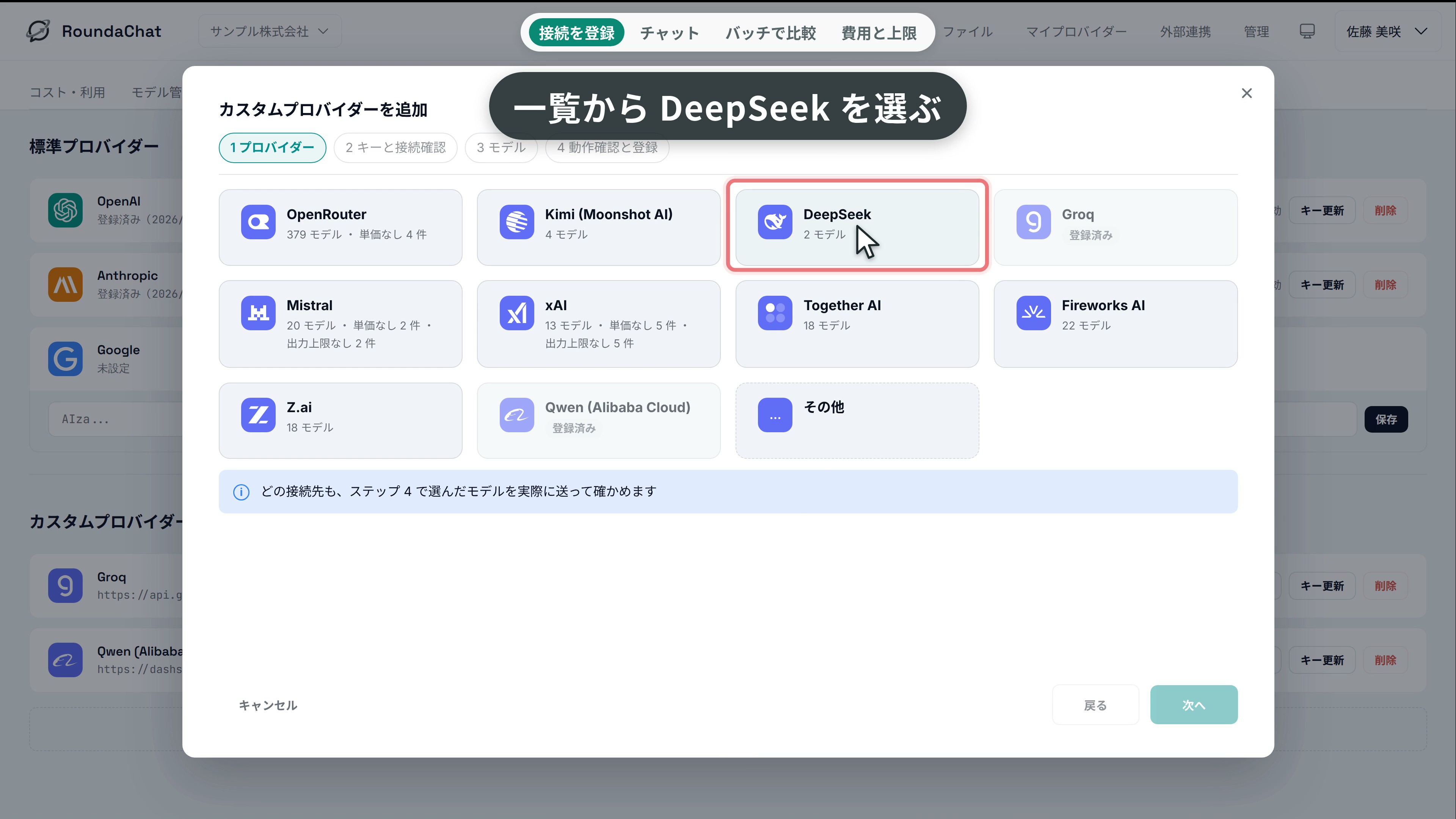
- 管理ページの「接続設定」タブで「+ カスタムプロバイダーを追加」を押します(テナント管理者)
- 接続先は OpenRouter・Kimi (Moonshot AI)・DeepSeek・Groq・Mistral・xAI・Together AI・Fireworks AI・Z.ai・Qwen (Alibaba Cloud) の 10 社と、「その他」から選べます
- API キーを入れて「接続を確認」を押すと、接続先に届くか、キーが通るか、モデルの一覧が取れるかを 3 行で表示します。この確認に費用はかかりません
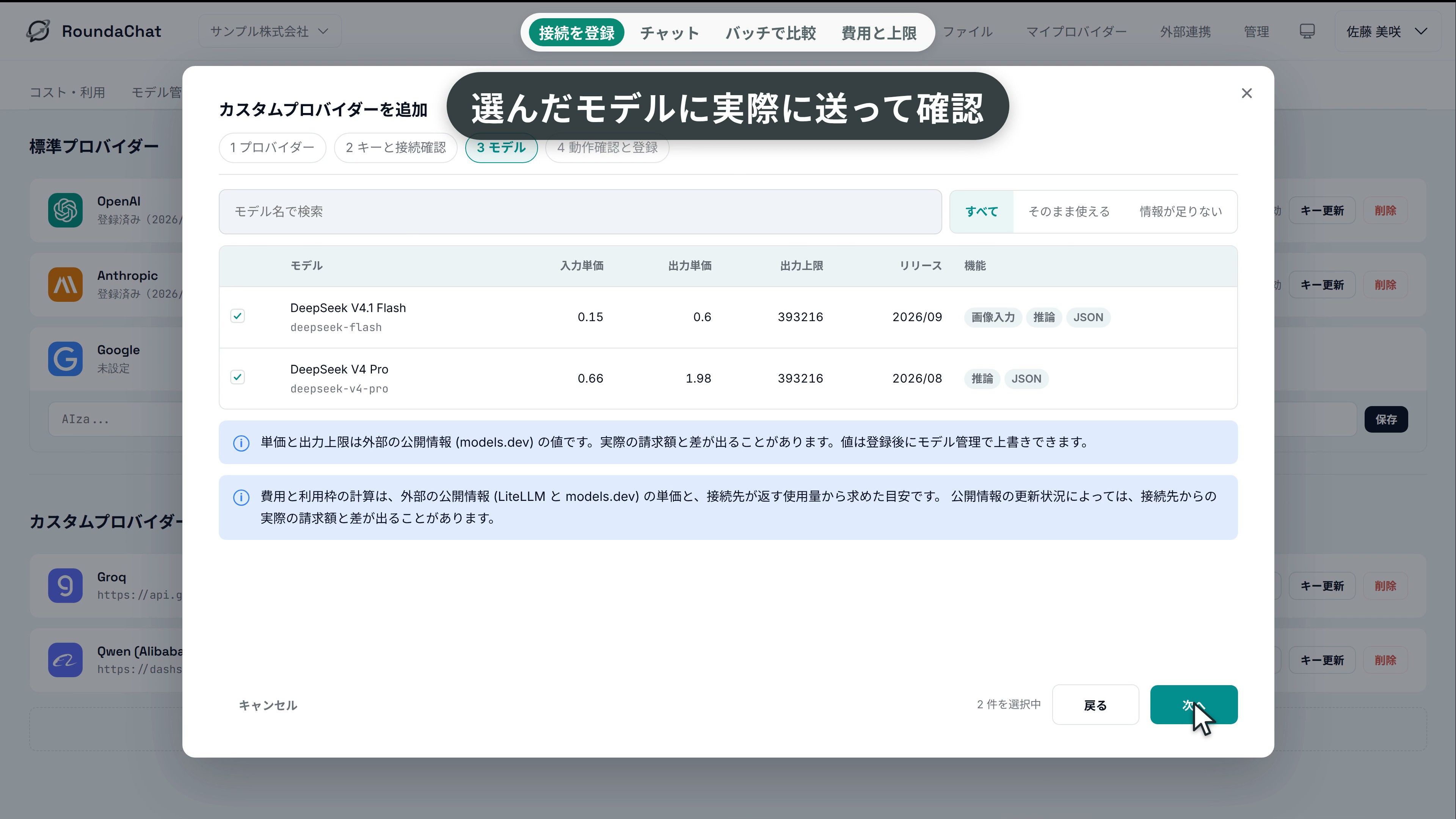
- 10 社の接続先では、モデルの一覧に入力単価・出力単価・出力上限・リリース・機能(画像入力・推論・JSON)が入った状態で並びます。値は外部の公開情報 (models.dev) から取り込みます
- 使うモデルを選んで「動作確認を実行」を押すと、モデルごとに小さなリクエストを実際に送って確かめます。「動いた N 件を登録」で完了です
- 「その他」では表示名と接続先 URL(…/v1 の形)を入力します。モデル ID や単価が取れない場合は手で入力します
個別に設定したモデルの停止や編集が可能
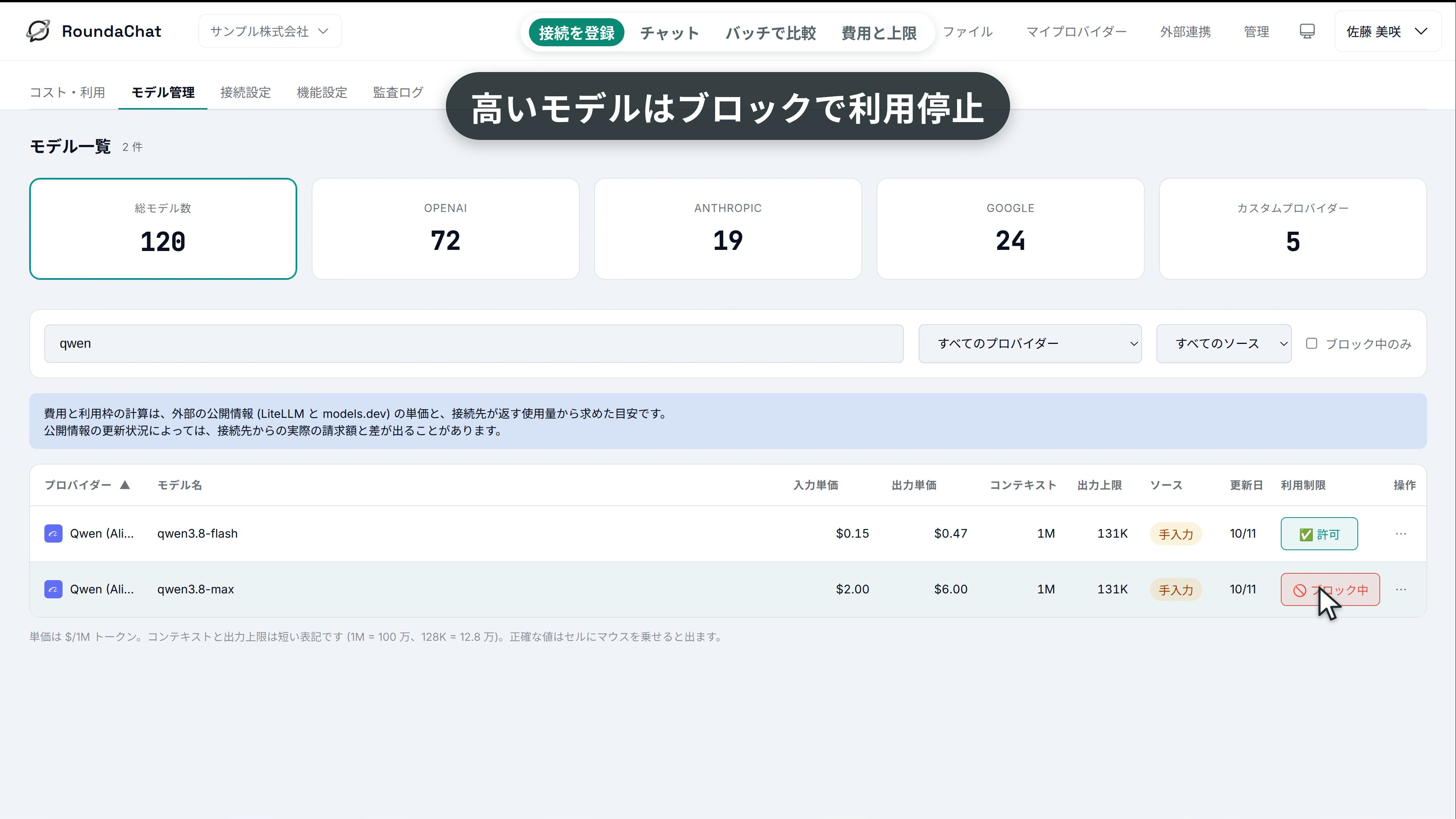
- 登録したモデルは、管理ページの「モデル管理」タブに 3 社のモデルと並んで表示されます
- 「利用制限」の列の「許可」を押すと「ブロック中」に変わり、テナント内でそのモデルを使えなくなります。単価の高いモデルを止めておく、といった使い方ができます
- 単価や出力上限はモデル管理タブで上書きできます。接続設定の行の「モデルを選ぶ」で、登録するモデルを選び直すこともできます
チャットで 3 社のモデルと並べて使う
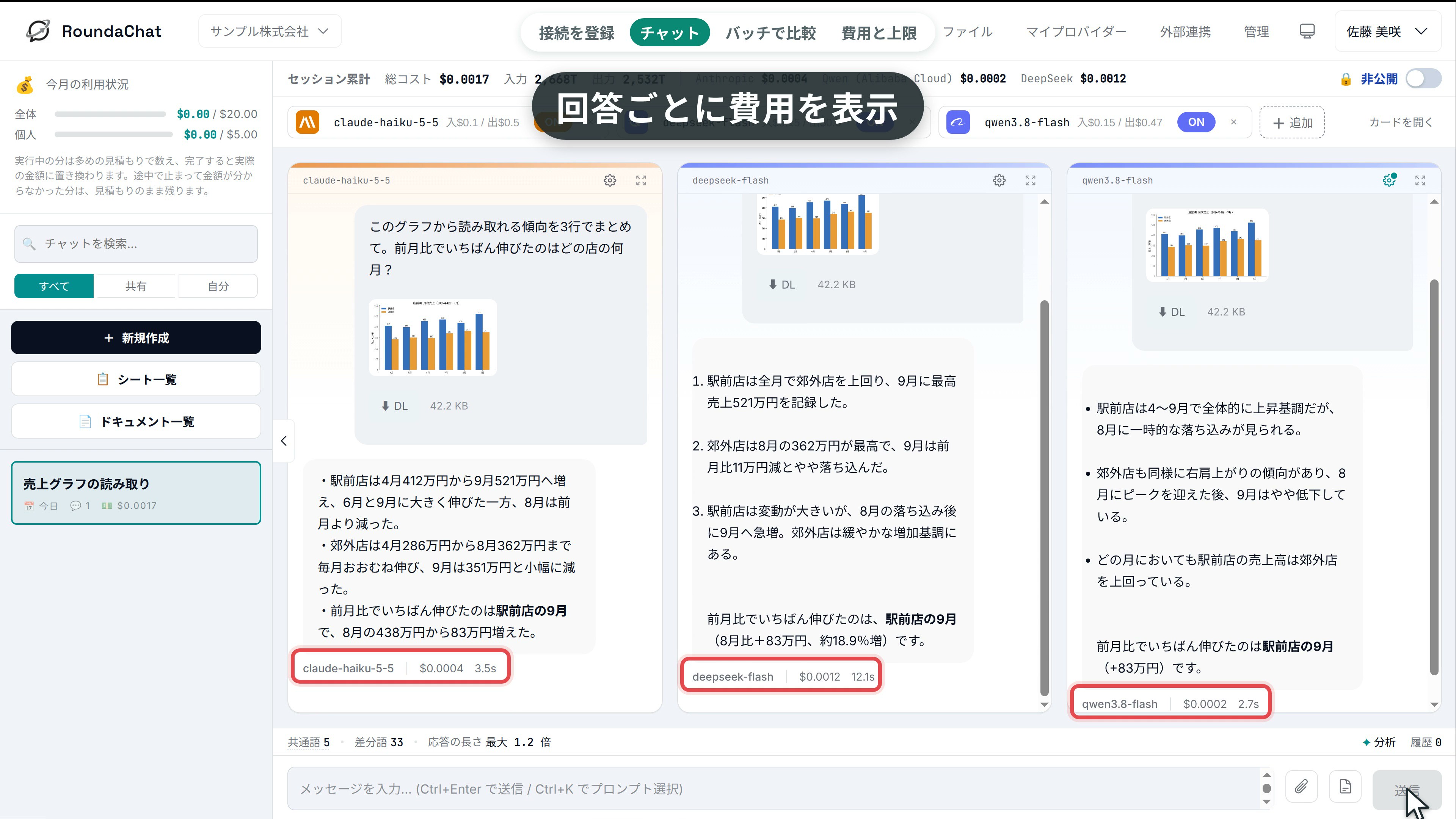
- チャットの「+ 追加」に、登録した接続先が 3 社と同じように並びます。選ぶと列が増え、同じ質問を 3 社のモデルと同時に送れます
- 画像入力に対応したモデルには、画像を添付して質問できます
- 列の ⚙(パラメータ設定)で、思考の深さなどを列ごとに選べます。思考のオン・オフを選べるモデルでは「思考なし」にして、速く・安く答えさせることもできます
- 回答の下にはモデルごとの費用と時間が、画面上部の「セッション累計」には提供元ごとの費用が出ます
バッチシートで、複数のモデルをまとめて比べる
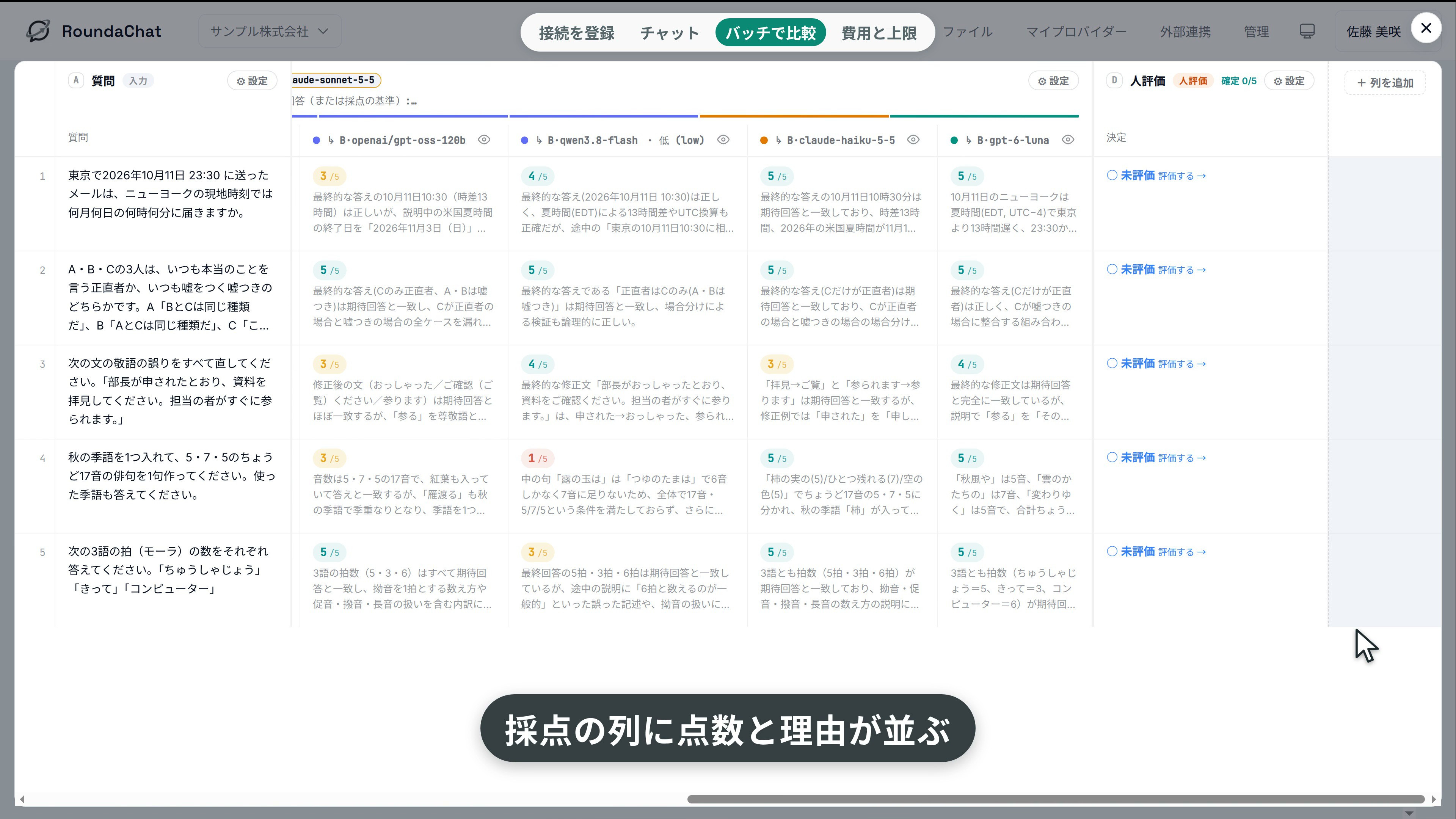
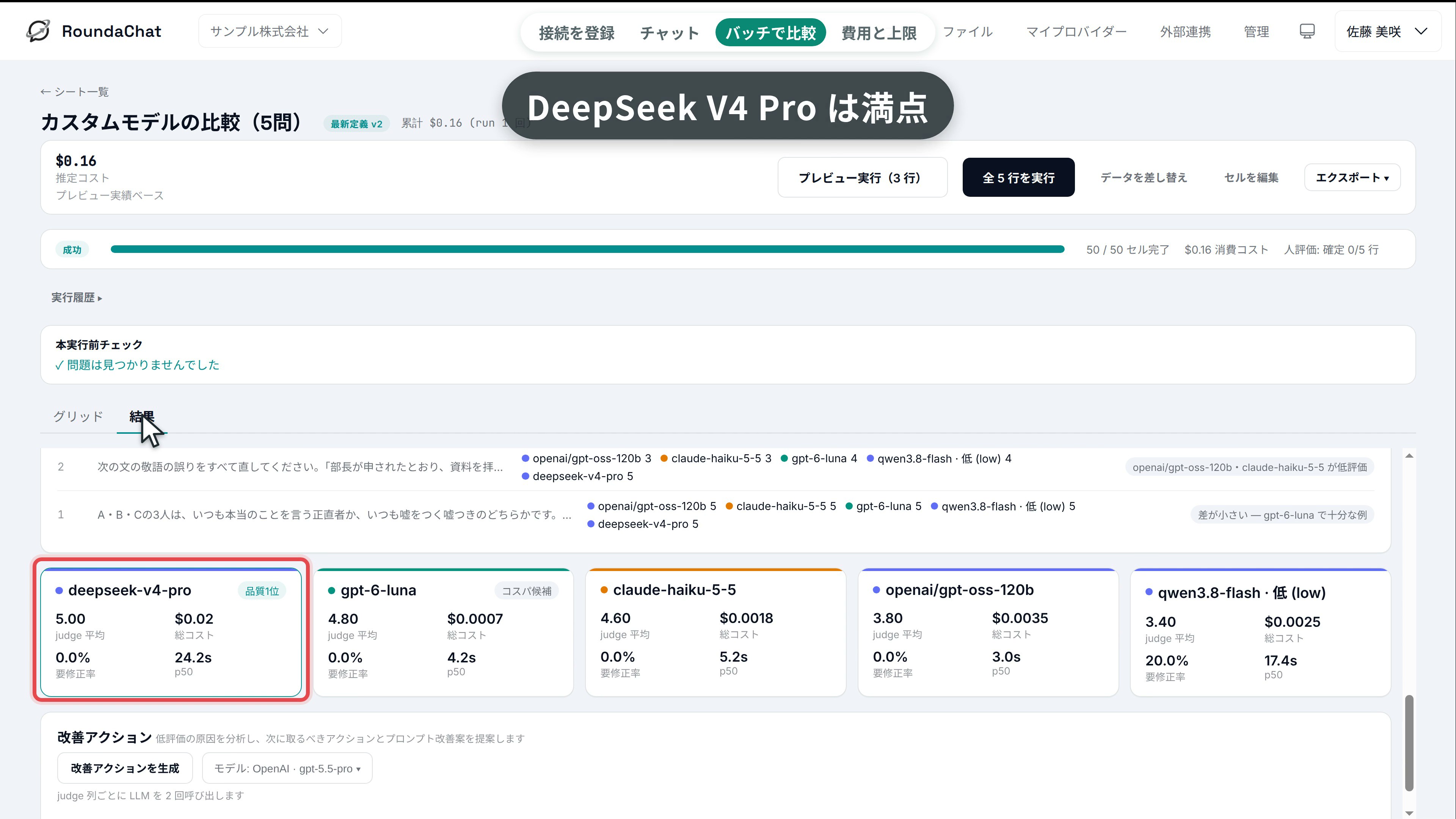
- バッチシートの回答の列に、カスタムプロバイダーのモデルと 3 社のモデルを並べて、同じ質問をまとめて解かせられます
- 採点の列を置くと、AI が期待回答と照らして 1 問ずつ点数と理由を付けます。採点に使う AI にも、構造化出力に対応したカスタムプロバイダーのモデルを選べます
- 人評価の列のセルを押すと、1 つの質問に対する各モデルの回答・点数・費用・時間を並べて見比べられます
- 結果タブでは、品質とコストの散布図と、モデルごとの平均点・総コスト・応答時間 (p50) のカードで、どのモデルが用途に合うかを判断できます
費用は 3 社と同じく、月の上限に含まれる
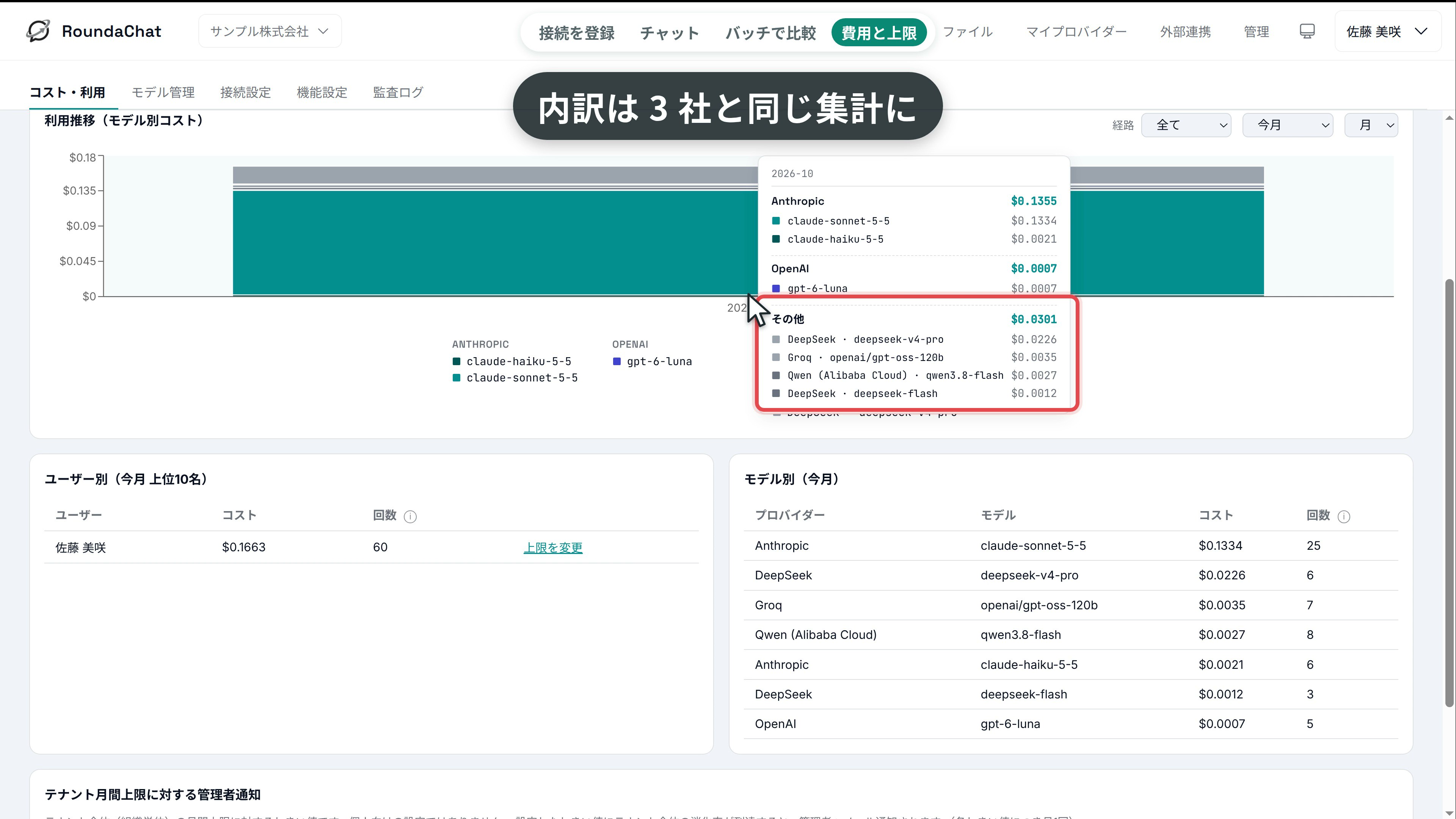
- カスタムプロバイダーのモデルの費用も、3 社のモデルと同じ方法で記録し、テナントとメンバーの月間上限に積み上げます
- 管理ページの「コスト・利用」タブでは、当月コストと月間上限のゲージ、利用推移の内訳、モデル別の費用を確認できます。カスタムプロバイダーのモデルは「表示名 · モデル名」の形で、どの接続先のものかが分かります
ご利用にあたって
- 費用と利用枠の計算は、外部の公開情報の単価と、接続先が返す使用量から求めた目安です。接続先からの実際の請求額と差が出ることがあります
- 提供元の無料枠の範囲で使った場合も、RoundaChat 上では登録した単価で費用を数え、月の上限に含めます
- 使用量を返さない接続先は、費用を文字数からの見積もりで記録します。ストリーミングに対応しない接続先は、チャットの回答をまとめて表示します
- 思考の深さを選べるかは、接続先とモデルによって異なります
- 共有の接続先はインターネットから届く https の URL に限ります。手元の PC で動かす Ollama や LM Studio は、従来どおり各自の「マイプロバイダー」から登録します
- ドキュメント機能の AI モデルの自動選択には入りません。使うときはモデルを指定してください
- 1 回に選べるモデルは 50 件まで、動作確認はテナントあたり 10 分に 60 回までです