RoundaChatアップデート
【RoundaChat】思考の深さ(effort)をモデルごとに選べるようになり、同じモデルを深さ違いで並べて比べられるようになりました
RoundaChat のチャットとバッチシートで、AI モデルの「思考の深さ(effort)」を選べるようになりました。回答する前にどれだけ考えさせるかを、低 (low)・中 (medium)・高 (high) などから選べます。
深くすると、答える前の思考に使うトークンが増え、費用と待ち時間も増えます。バッチシートでは同じモデルを深さ違いで並べられるので、深くした分だけ品質が上がるのか、点数・費用・応答時間で確かめてから、サービスに組み込む深さを決められます。
チャットで、列ごとに思考の深さを選ぶ
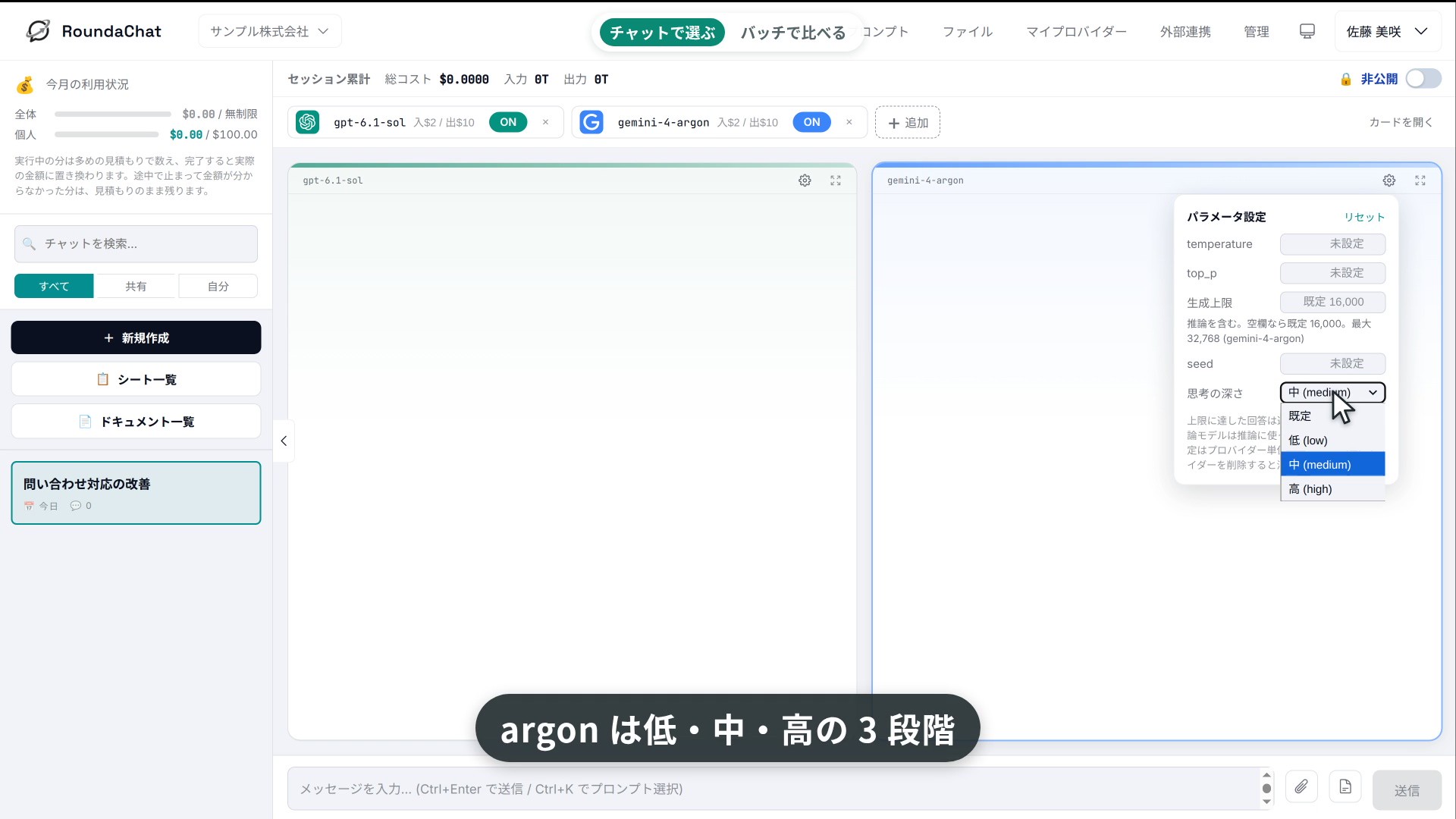
- チャットの列の ⚙(パラメータ設定)を開くと、いちばん下に「思考の深さ」が出ます
- 選べる段階はモデルごとに違います。たとえば Gemini 4 Argon は低・中・高の 3 段階、GPT-6.1 Sol は最大 (max) までの 5 段階です
- 最高 (xhigh)・最大 (max) を選ぶと、「時間と費用が大きく増えます」と注意が出ます
- 思考のオン・オフだけを切り替えるモデルでは、「既定 (思考あり)」と「思考なし」から選べます
- 何も選ばない「既定」では、これまでどおり提供元の既定のまま動きます。設定はチャットの列ごとに保存されます
バッチシートで、同じモデルを深さ違いで並べる
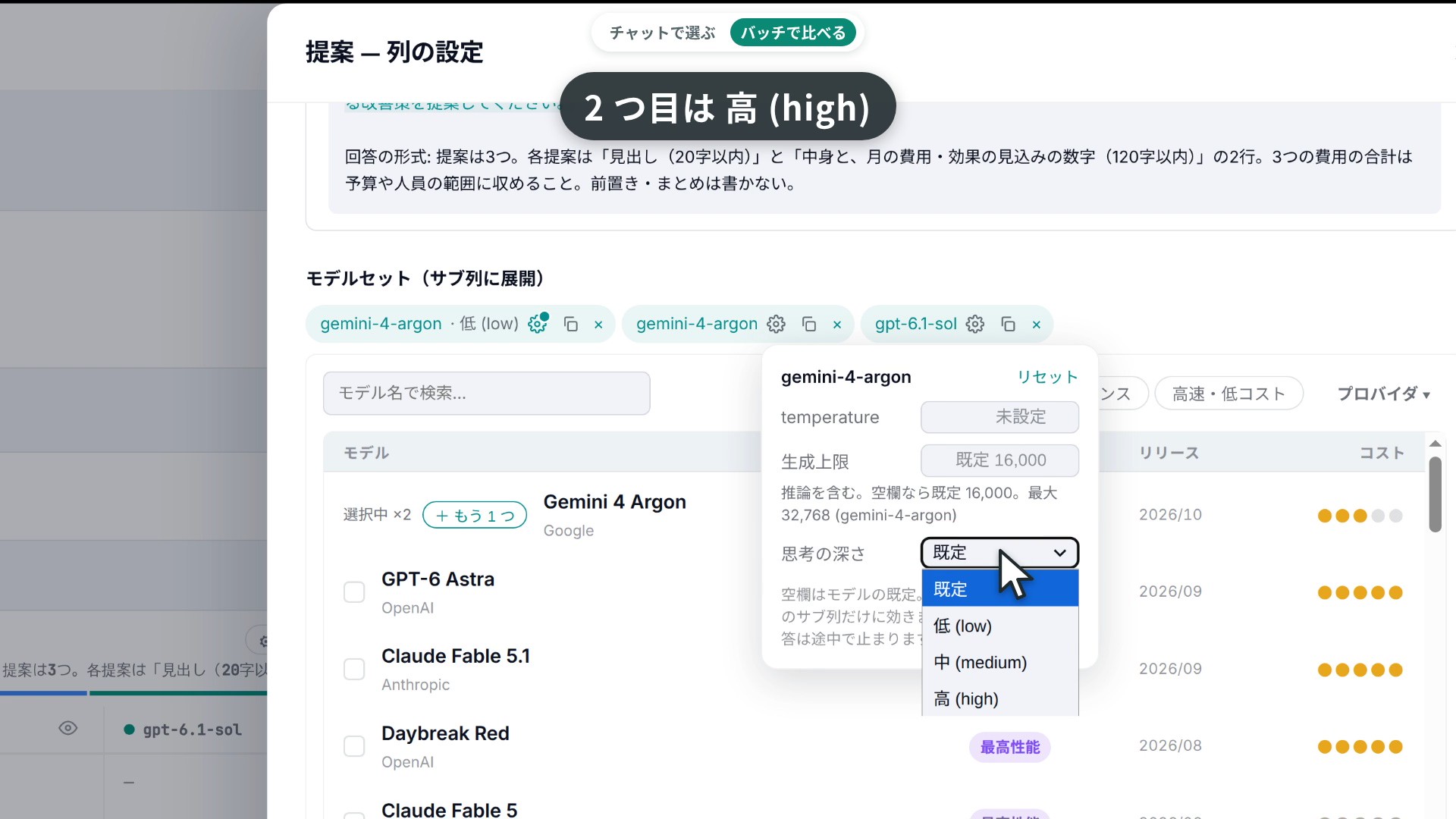
- 生成の列の設定で、モデルセットのチップの歯車から、項目ごとに思考の深さ・温度・生成上限を選べます
- チップの「もう 1 つ足す」で、同じモデルを 1 つの列に何度でも置けます。モデル一覧の「+ もう 1 つ」からも足せます
- 保存すると、グリッドの列が「gemini-4-argon · 低 (low)」「gemini-4-argon · 高 (high)」のように深さ違いの項目に分かれ、同じ質問をまとめて解かせられます
- 採点の列の AI モデルにも、同じように思考の深さを選べます
深さの違いを、点数・費用・時間で見比べる
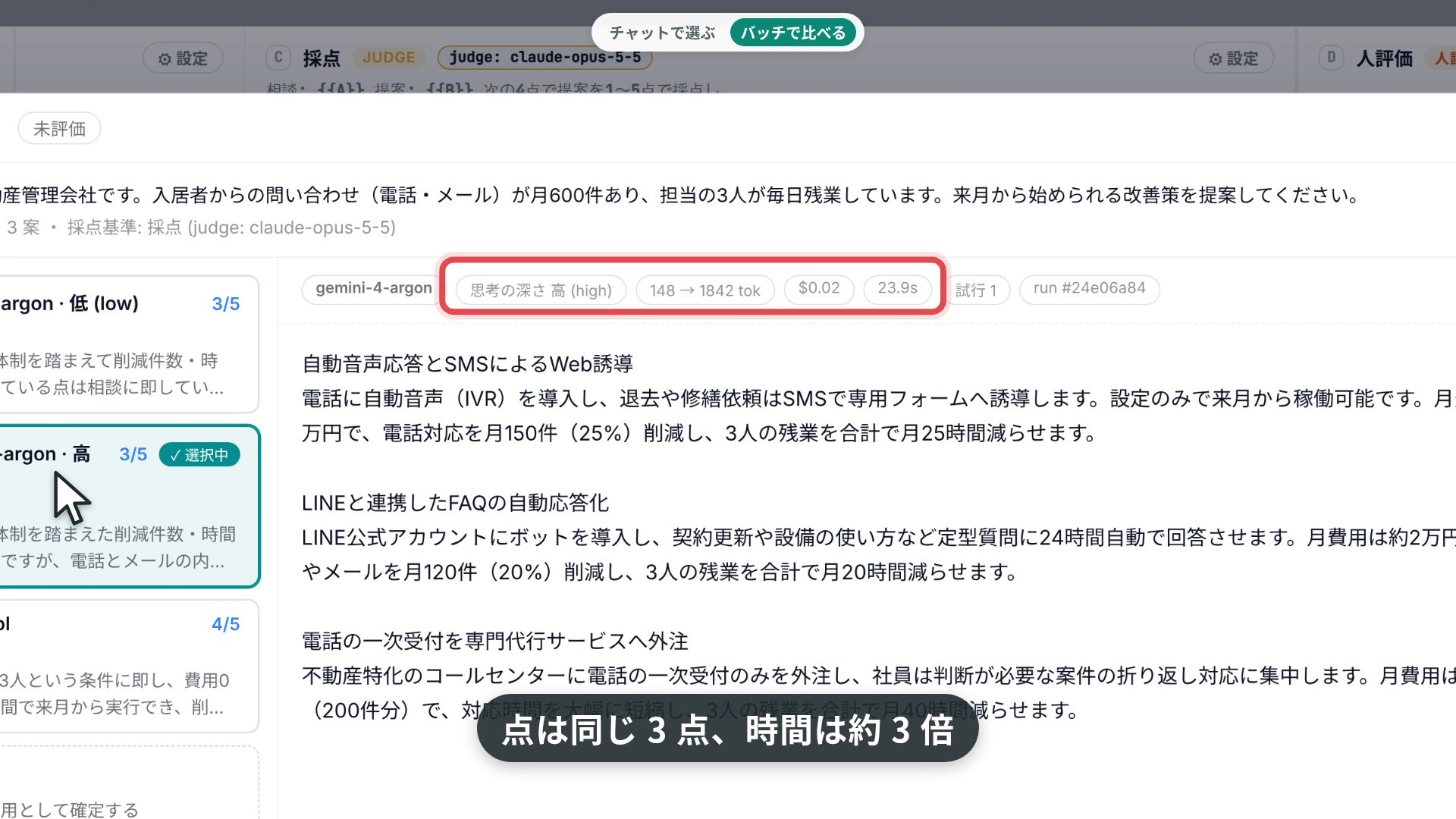
- 人評価の列のセルを押すと、1 つの質問に対する各項目の回答と点数を並べて見比べられます。回答ごとに、思考の深さ・トークン数・費用・応答時間が表示されます
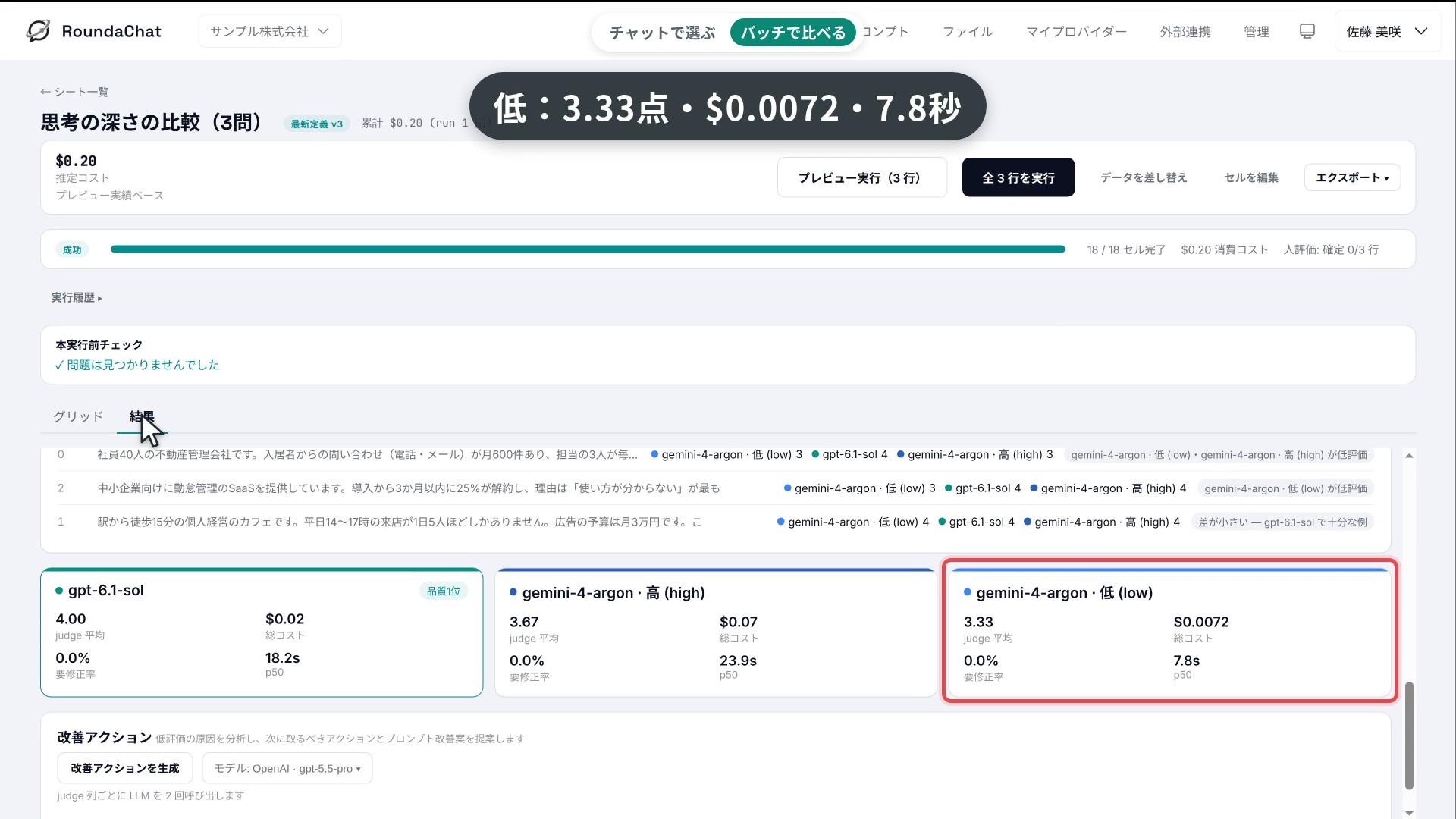
- 結果タブでは、品質とコストの散布図と、項目ごとの平均点・総コスト・応答時間 (p50) のカードで、どの組み合わせが用途に合うかを判断できます
- デモ動画では、提案を求める 3 つの相談を Gemini 4 Argon の低・高と GPT-6.1 Sol(既定)に解かせ、Claude Opus 5.5 が採点しました。この例では、高は低より平均点が 0.3 点高い一方で、総コストは約 10 倍、応答時間は約 3 倍でした
- 深くするほど良い結果になるとは限りません。サービスに組み込む前に、実際に使う質問で比べて決めることをおすすめします
ご利用にあたって
- 選べる段階や効き方は、提供元とモデルによって異なります。思考の深さを選べないモデルでは、「このモデルでは思考の深さを選べません」と表示されます
- 思考に使ったトークンは出力のトークンとして数えられ、費用と生成上限に含まれます。深くすると、生成上限に達して回答が途中で止まることがあります
- カスタムプロバイダーでは、接続先によって選べないことがあります(「その他」で登録した接続先など)
- Slack 連携とドキュメント機能では、現時点では思考の深さを選べません。バッチシートの作成ウィザードでは選べないので、作成後に列の設定で選んでください