RoundaChatアップデート
【RoundaChat】ドキュメント機能の第三弾として、白紙からの文書・テンプレートの作成に対応しました
RoundaChat の「ドキュメント機能」の第三弾をリリースしました。今回は、白紙から文書とテンプレートを作れるようになりました。
AI の質問に答えて作りたい文書を伝えると、AI が構成の下書きを出します。下書きを採用すれば、本文・記入欄・チェックまで AI が仕上げます。
対話: 質問に答えて、作りたい文書を伝える
- サイドバーの「+ 新規作成」から「ドキュメント」を選び、「白紙から作成」→「文書として仕上げる」の順に進んで「作成」を押します
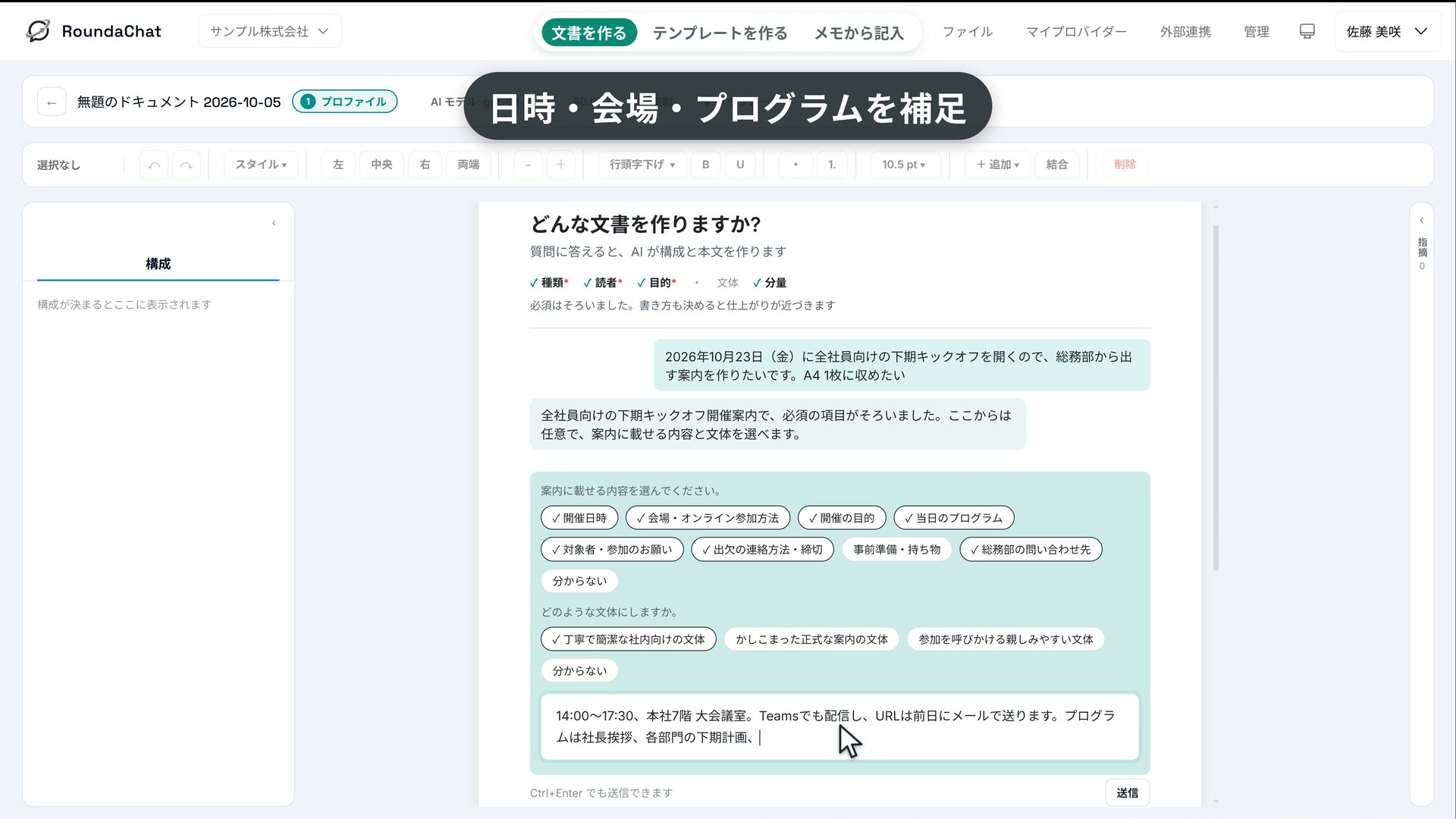
- 「どんな文書を作りますか?」の画面で、作りたい文書をひと言で伝えます。AI が読む人や載せる内容などを、候補つきで質問します
- 候補を選び、日時や場所など決まっていることは文で補足して「送信」を押します。Ctrl+Enter でも送れます
- 種類・読者・目的がそろうと「この内容で下書きを作る」を押せます。質問に答える代わりに「フォームで入力」で書くこともできます
構成: 下書きを見て、ひと言で直す
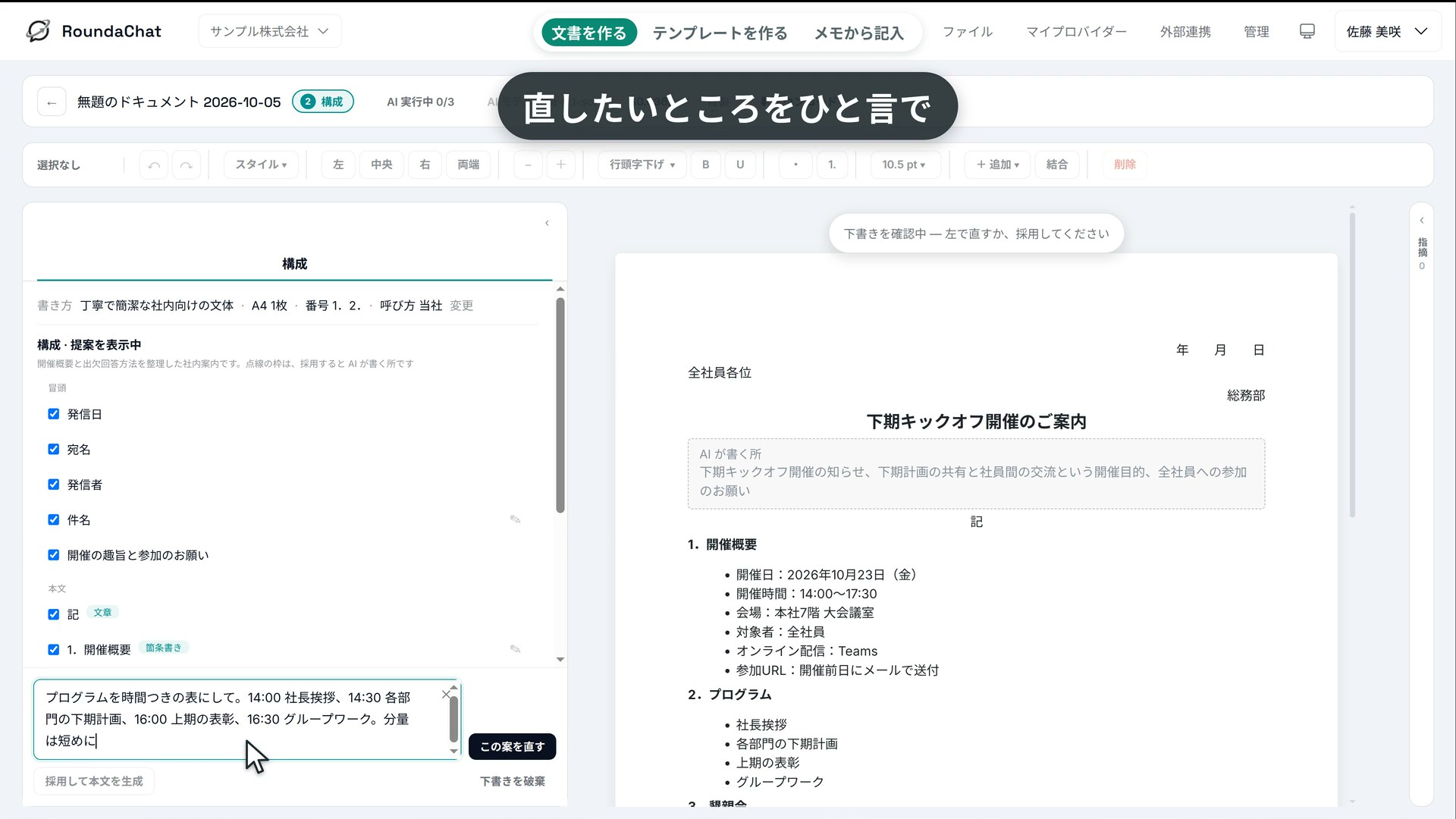
- AI が構成の下書きを出します。紙面には、採用すると AI が書く所が点線の枠で示されます
- 要らない部品は左の一覧のチェックを外し、見出しは ✎ で直します
- 直したいところは、下の欄にひと言で書いて「この案を直す」を押します。たとえば「プログラムを時間つきの表にして」と書くと、下書きが表に変わります。「直前の案に戻す」で元に戻せます
- よければ「採用して本文を生成」を押します
本文の生成: 本文・記入欄・チェックまで AI が仕上げる
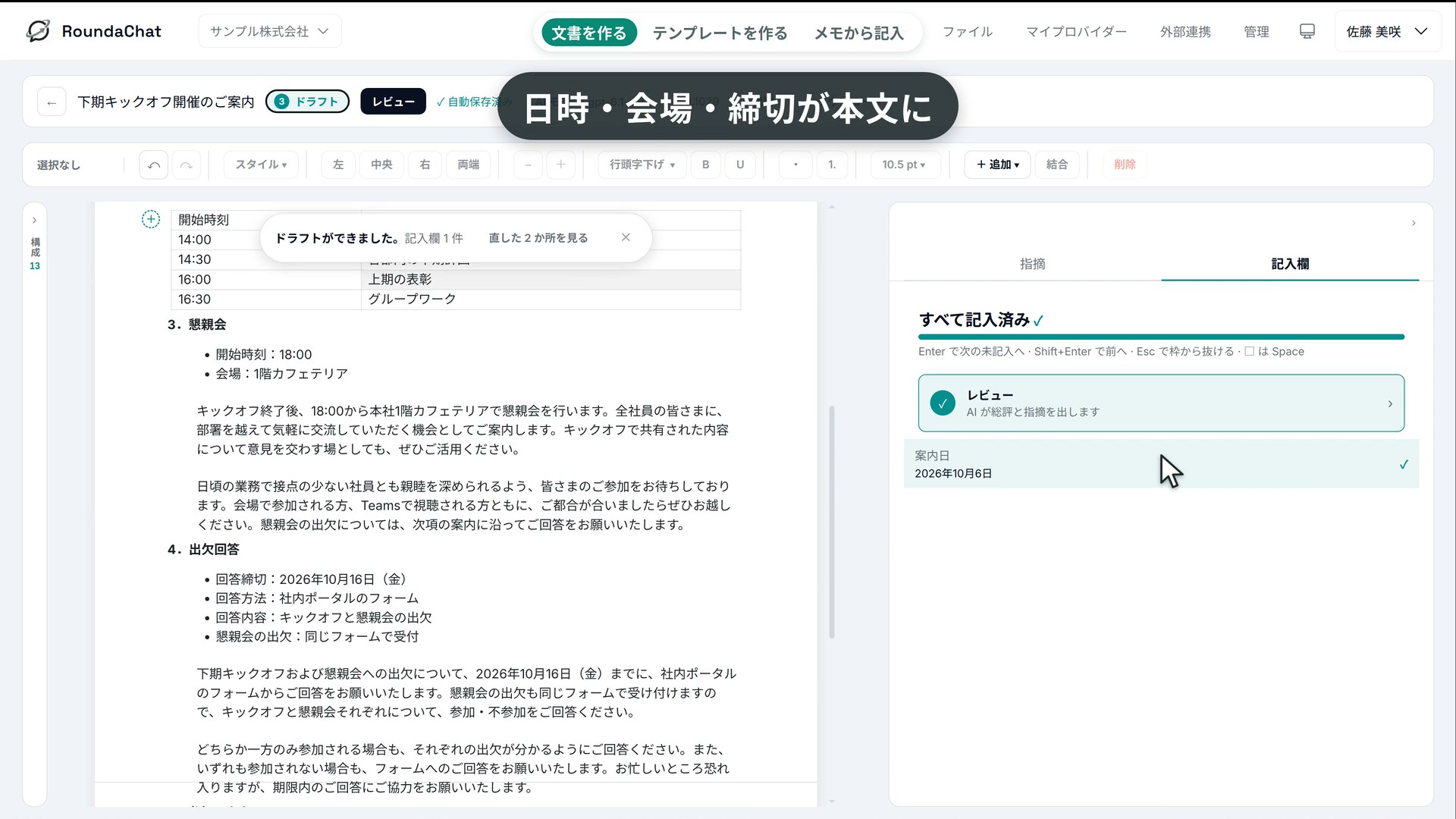
- 紙面の上の案内に「本文 → 記入欄 → チェック」の進み具合が出ます。仕上がるまでは編集できず、「止める」で途中で止めて、あとから再開できます
- 対話で伝えた日時や場所などは、そのまま本文に入ります。まだ決まっていない日付などは記入欄として残り、右の「記入欄」タブから埋められます
- 仕上げのチェックで AI が表記のそろえ方などを直したときは、「直した N か所を見る」で確かめられます。直した箇所は 1 件ずつ「元に戻す」で戻せます
テンプレート: 白紙から記入欄つきの書式を作る
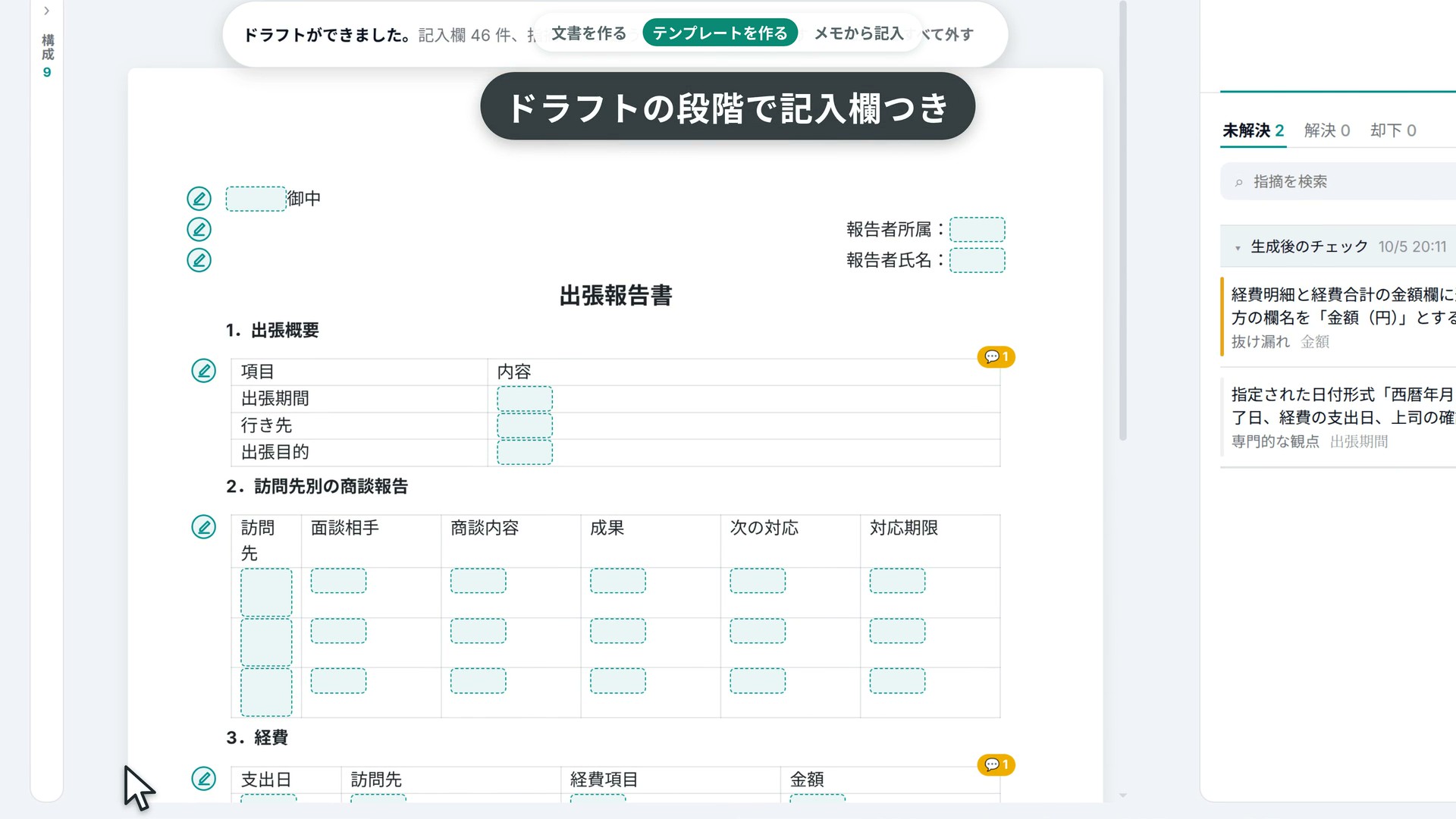
- 「白紙から作成」のあとに「テンプレートとして整える」を選ぶと、同じ流れでテンプレートを作れます。「表を中心に、1 つの欄には 1 項目」のように、書式の形も対話で伝えられます
- ドラフトの段階で、毎回書き換える所が記入欄になります。記入欄の名前は紙面の ✎ から直せます
- 整ったら「テンプレートとして公開」を押します。テンプレートはテナント内で共有されます
AI の修正案: 足りない記入欄を足す
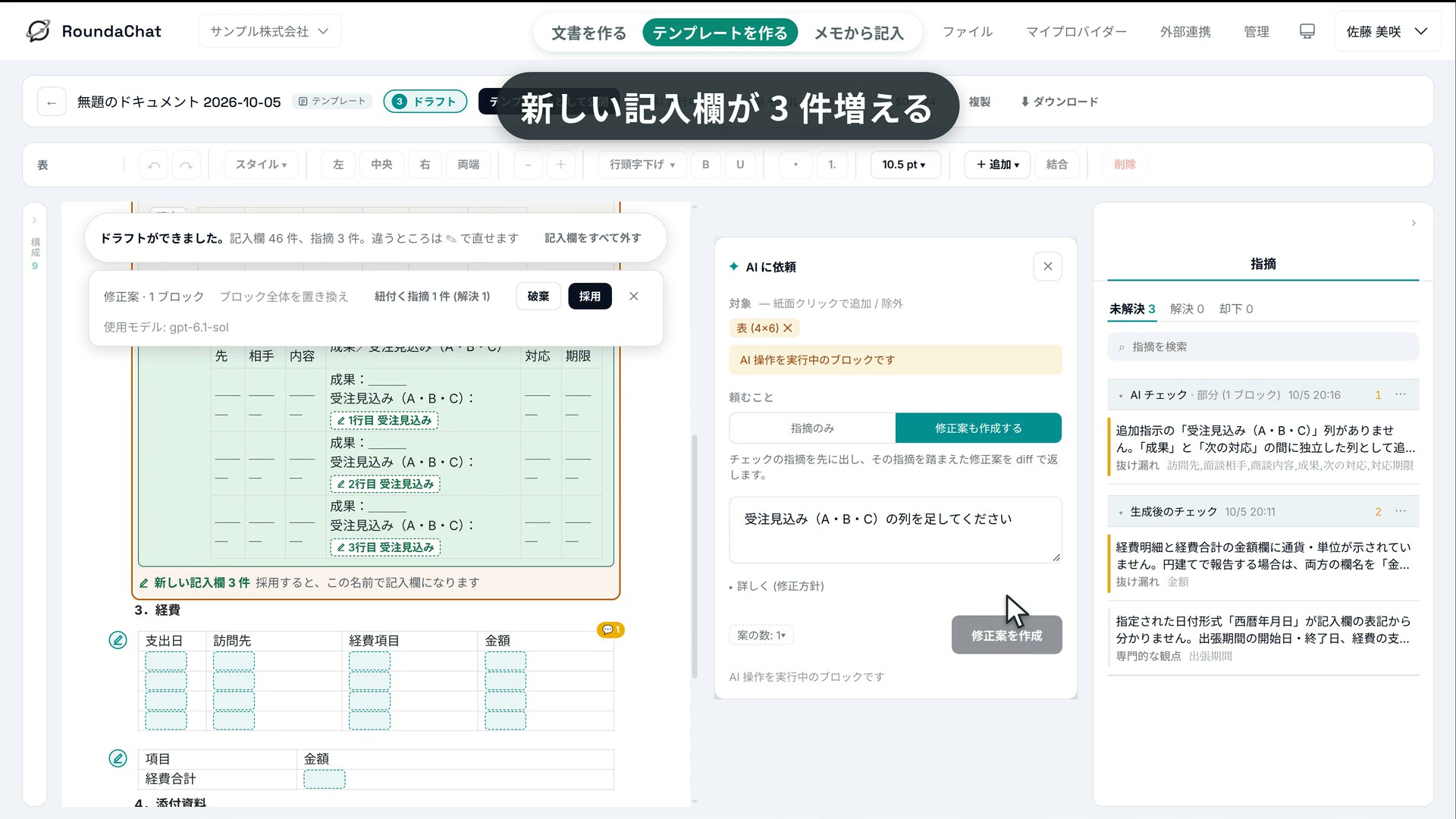
- テンプレートのブロックを選んで「✦ AI に依頼」を開き、「受注見込みの列を足して」のように指示して「修正案を作成」を押します。指摘から「AI に修正案を依頼」しても同じです
- 修正案で増える空欄には名前が付き、「新しい記入欄 N 件」と表示されます。採用すると、その名前で記入欄になります
メモから記入: テンプレートから文書を作る
- 公開したテンプレートは、ドキュメント一覧の「テンプレート」タブの「文書を作成」から使えます
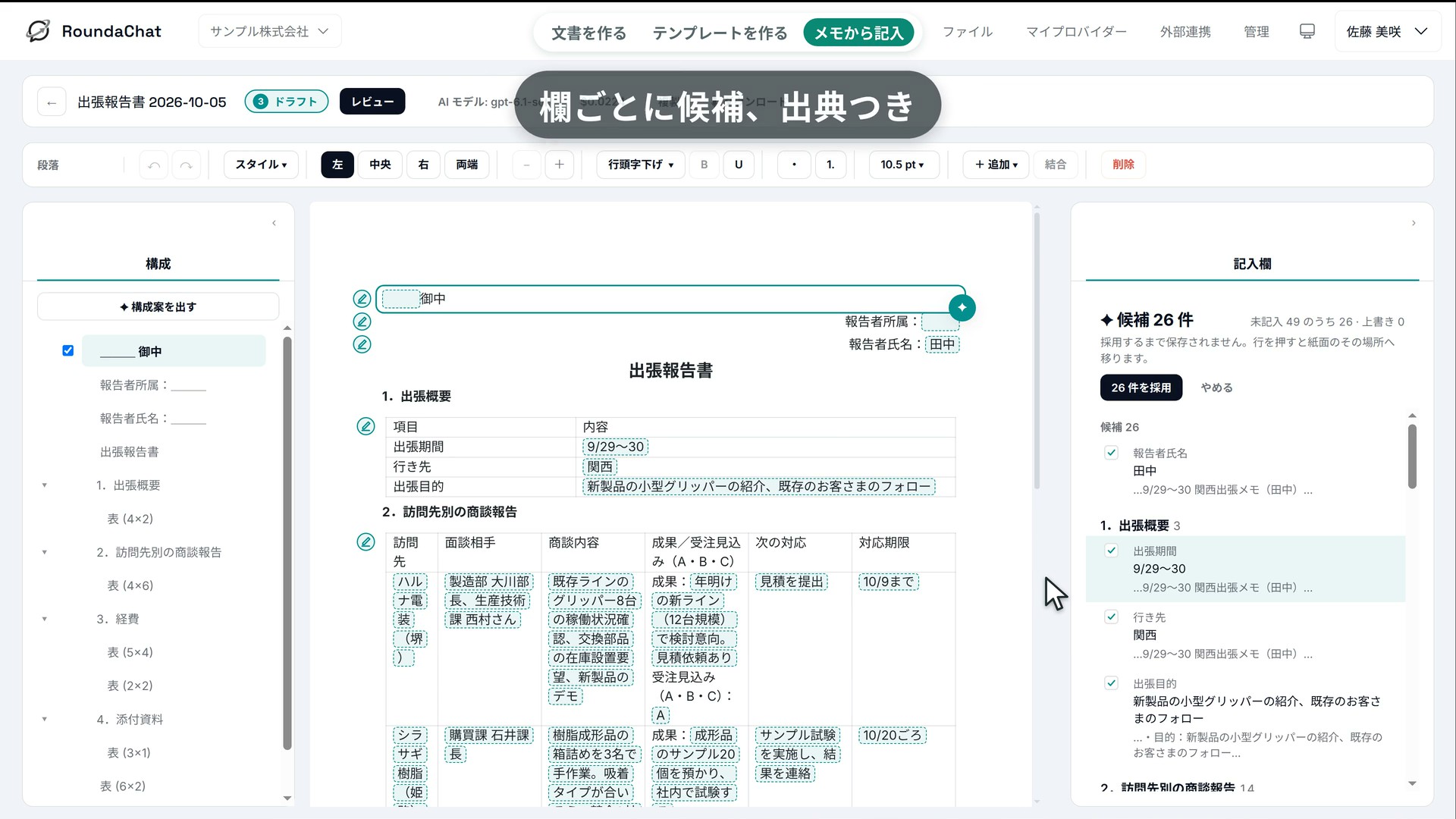
- 出張中のメモなどを「記入欄」タブの「✦ 文章から埋める」に貼ると、AI が記入欄ごとに候補を出します。採用すると、紙面の記入欄に入ります
ご利用にあたって
- 対話で 1 回に送れるのは 2,000 文字までで、対話は 20 回までです。上限に達したら「フォームで入力」で続けます。「この案を直す」に書けるのは 500 文字までです
- 対話で送った文章は、確認画面を挟まずに AI に送ります。テナント管理者が「個人情報らしき記載をマスクしてから AI に送る」設定にしている場合は、マスクしてから送ります
- 文書・テンプレートの作成と AI の実行にはメンバー権限以上が必要です。閲覧権限のユーザーは閲覧のみ利用できます
- AI の実行には、チャットなどと同じ月間のコスト上限が適用されます
- AI が書いた本文や記入欄、指摘は、見直しの手がかりとしてご利用ください。社外に出す前や提出する前に、内容を必ずご確認ください