RoundaChatアップデート
【RoundaChat】ドキュメント機能の第二弾として、記入欄とテンプレートに対応しました
RoundaChat の「ドキュメント機能」の第二弾をリリースしました。今回は、決まった書式の文書を速く書くための「記入欄」と「テンプレート」に対応しています。
Word の書式をアップロードすると、AI が記入欄を用意してテンプレートにします。テンプレートから文書を作れば、記入欄を順に埋めるだけで文書ができあがります。
テンプレート化: 書式に AI が記入欄を用意
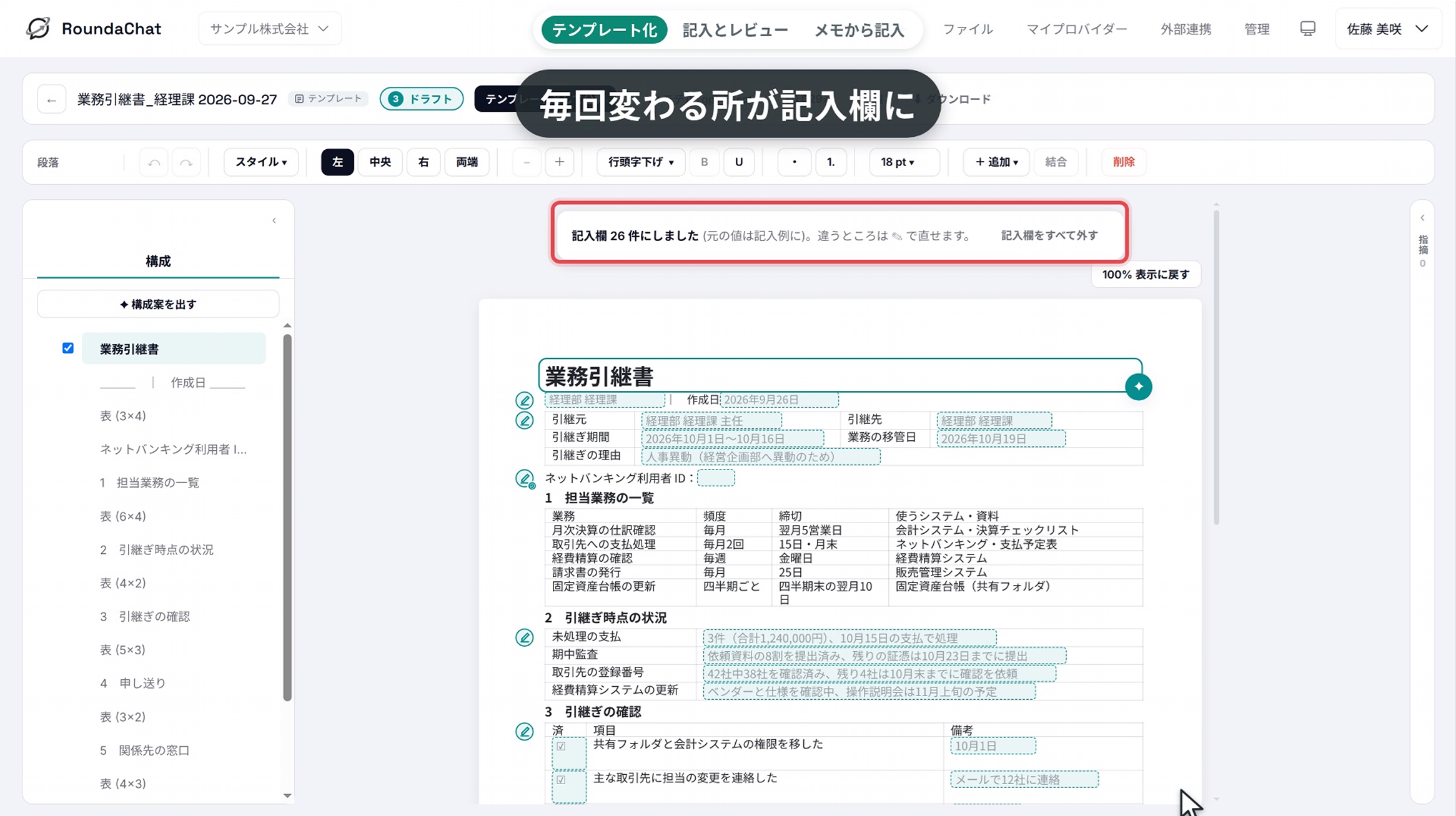
- サイドバーの「+ 新規作成」から「ドキュメント」を選び、「ファイルをアップロード」→「テンプレートとして整える」の順に進んで Word ファイルを選びます
- AI が文書を読み、毎回書き換えるところを記入欄にします。記入前の書式だけでなく、過去に記入済みの文書もテンプレートにできます
- 記入済みの文書から作ったときは、元の値が「記入例」として薄く残ります。書く人は記入例を見ながら埋められます
- 記入欄の横の ✎ から、記入欄の名前と記入例を直せます。記入欄にしなくてよいところは「記入欄にしない」で外します
- 足りないところは、本文の文字を選んで「記入欄にする」で追加できます
- 利用者 ID のように AI に見せたくない箇所は「保護対象」にできます。保護対象の中身は AI に渡しません。取り込むときに AI が判定し、あとから切り替えることもできます
- 整ったら「テンプレートとして公開」を押します。テンプレートはテナント内で共有され、公開後に直したときは「変更を公開」で更新できます
記入: 記入欄を順に埋める
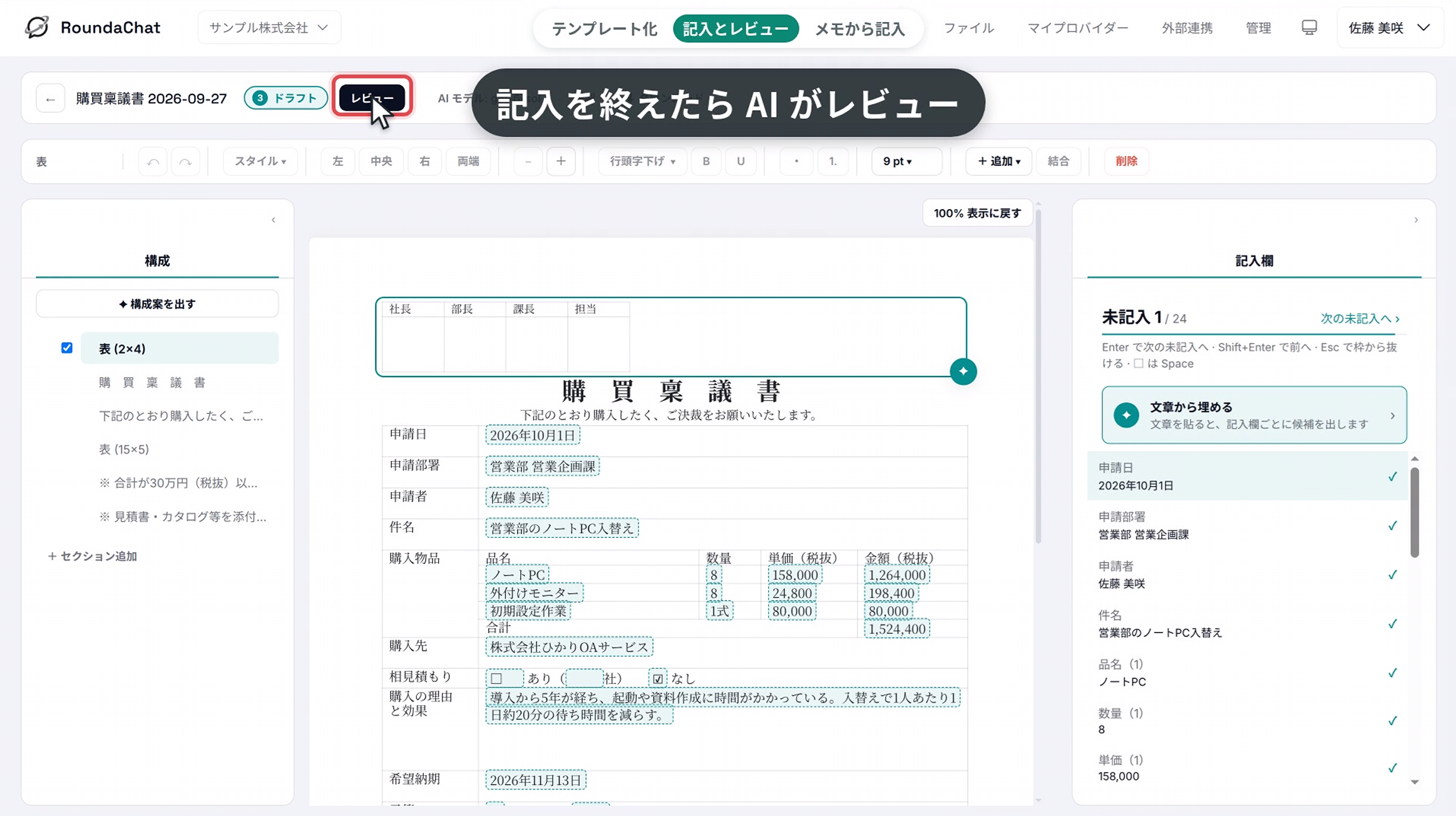
- ドキュメント一覧の「テンプレート」タブで、使いたいテンプレートの「文書を作成」を押します
- 右側の「記入欄」タブに、記入欄が紙面の順に並びます。「未記入 N / M」で残りの数が分かります
- Enter で次の未記入の欄へ、Shift+Enter で前の欄へ移ります。□ のチェックは Space で切り替えられます
- 紙面の記入欄を直接クリックして記入することもできます
文章から埋める: メモから欄ごとに候補を出す
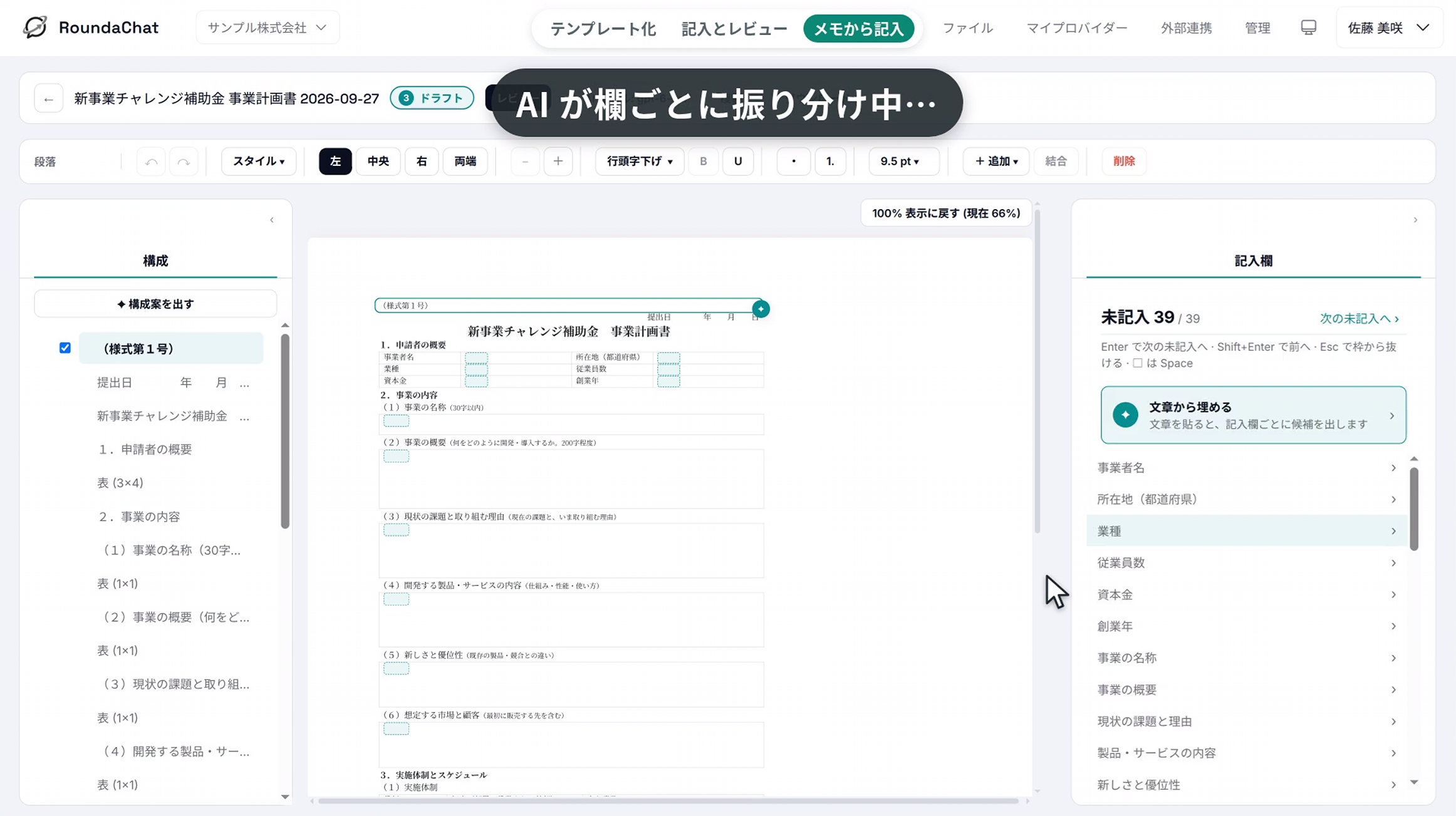
- 「記入欄」タブの「✦ 文章から埋める」に、打ち合わせのメモやメールなどの文章を貼って「候補を出す」を押します。AI が文章を読み、記入欄ごとに候補を出します
- 候補には元の文章の抜粋が付きます。どこから取った値かを確かめ、採用しない候補はチェックを外します
- すでに記入済みの欄への書き換えは「記入済みへの上書き」としてまとめて表示され、既定では採用しません。自分で直した内容はそのままにして、変わったところだけを選んで反映できます
- 「N 件を採用」を押すと、選んだ候補が紙面の記入欄に入ります。採用するまでは文書に反映されません
レビュー: 記入の間違いや抜けを確認
- 記入を終えたら「レビュー」を実行します。AI が記入した内容を読み、合計金額の食い違いや、書式の注意書きで求められている記入の抜けなどを指摘します
- 指摘に沿って記入欄を直し、「解決」にします。指摘の扱いは第一弾のレビューと同じです
- 仕上がったら「完成」を押します。「⬇ ダウンロード」の「編集した文書 (.docx)」から、Word 形式で書き出すこともできます
ご利用にあたって
- 取り込めるのは Word 形式(.docx)のファイルで、1 ファイル 10MB までです。ヘッダー・フッター・画像は記入欄にできません
- 「文章から埋める」に貼れる文章は 8,000 文字までです。貼った文章は処理が終わると消えます。保護対象の欄と □ のチェックには候補を出しません
- 「文章から埋める」で貼った文章は、確認画面を挟まずに AI に送ります。テナント管理者が「個人情報らしき記載をマスクしてから AI に送る」設定にしている場合は、貼った文章もマスクしてから送ります
- テンプレートの作成・公開、テンプレートからの文書作成、記入、AI の実行にはメンバー権限以上が必要です。閲覧権限のユーザーは閲覧のみ利用できます。テンプレートを削除できるのは、公開した人とテナント管理者です
- AI の実行には、チャットなどと同じ月間のコスト上限が適用されます
- AI が用意する記入欄や候補、指摘は、見直しの手がかりとしてご利用ください。提出する前に、記入内容を必ずご確認ください